Google Search Console è lo strumento gratuito di Google che mostra con quali ricerche il tuo e-commerce compare nei risultati, quanti clic riceve e quali pagine Google non riesce a indicizzare. Molti store lo hanno collegato anni fa e non l’hanno mai aperto, mentre è la fonte di dati SEO più affidabile che esista, perché arriva direttamente da Google.
Il problema tipico è sempre lo stesso: si investe in ads per portare traffico, mentre decine di pagine prodotto e collezioni potrebbero già posizionarsi meglio con piccoli interventi. In questa guida vediamo come usarlo, passo dopo passo, per un negozio online.
In sintesi: Google Search Console per un e-commerce serve a tre cose: scoprire le query reali che portano traffico, trovare le pagine con molte impressioni e pochi clic da migliorare, e controllare che prodotti e collezioni siano indicizzati. Bastano circa 30 minuti a settimana sul rapporto Rendimento e su quello di indicizzazione delle pagine per ottenere un elenco concreto di interventi.
Perché Google Search Console serve a un e-commerce
Google Search Console risponde a domande che nessun altro strumento ti dà con la stessa precisione: per quali parole cerca davvero il tuo pubblico, in che posizione compari e perché certe pagine non ricevono visite. Nel rapporto Rendimento trovi quattro numeri chiave: clic, impressioni, CTR e posizione media.
Per un negozio online questo significa poter distinguere le pagine che funzionano da quelle che restano invisibili. Un traffico organico che cresce abbassa la dipendenza dalle campagne a pagamento e rende più sostenibile il costo di acquisizione.
Un altro vantaggio di Google Search Console è la visione per pagina: puoi vedere subito se a portare clic sono le schede prodotto, le collezioni o il blog, e decidere dove concentrare tempo e budget. Per questo molti e-commerce manager lo consultano prima di pianificare nuovi contenuti o di rivedere il catalogo.
Come configurare Google Search Console in 4 passaggi
La configurazione richiede meno di un quarto d’ora, ma va fatta bene fin dall’inizio perché lo storico dei dati parte solo dal momento della verifica.
- Crea una proprietà di dominio e verificala con il record DNS: copre tutte le versioni dell’indirizzo, con e senza www e sia http sia https.
- Invia la sitemap dalla sezione Sitemap: su Shopify e WooCommerce viene generata in automatico, di solito all’indirizzo /sitemap.xml.
- Dai accesso a chi gestisce SEO e advertising, così i dati sono condivisi.
- Controlla il tracciamento del sito: i dati di Google Search Console vanno letti insieme a quelli di vendita, come spieghiamo nella guida ai tracciamenti su Shopify.
Ricorda che i dati restano consultabili per circa 16 mesi: esportarli ogni tanto ti permette di confrontare le stagioni, utile per chi vende prodotti stagionali.
Se gestisci più mercati o lingue, crea una proprietà per ciascuna versione e filtra per paese nel rapporto Rendimento. Così Google Search Console ti permette di capire quali Paesi portano ricerche utili e dove invece compari senza vendere.
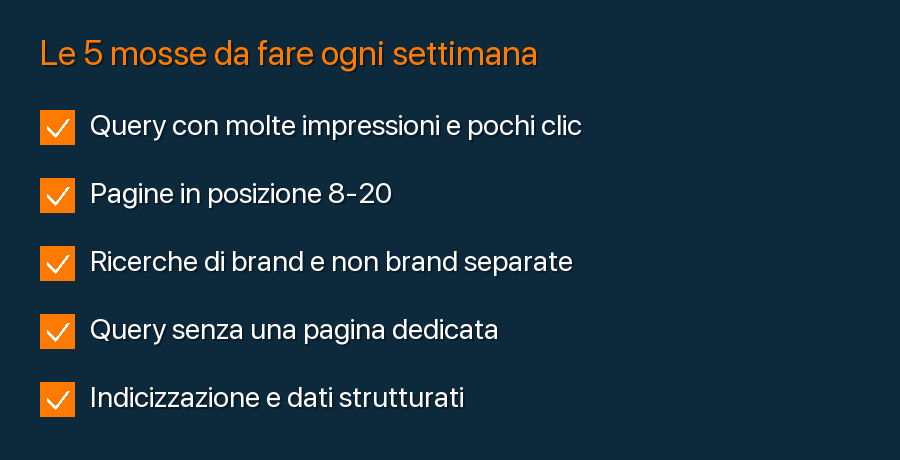
5 mosse con Google Search Console per trovare keyword e pagine da migliorare
1. Parti dalle query con molte impressioni e pochi clic
Nel rapporto Rendimento ordina le query per impressioni e cerca quelle con un CTR sotto la media del tuo sito. Sono ricerche in cui Google ti mostra già, ma nessuno clicca: spesso basta riscrivere title e meta description per renderli più chiari e persuasivi.
2. Individua le pagine in posizione 8-20
Le pagine che stanno tra la fine della prima pagina e la seconda sono le più redditizie da lavorare. Aggiungi contenuto utile alla descrizione della collezione, inserisci domande frequenti e collega la pagina da altre sezioni del sito: con piccoli interventi possono salire in zona clic.
3. Separa le ricerche di brand da quelle non di brand
Usa il filtro per query con un’espressione regolare che escluda il nome del tuo marchio. Le ricerche non di brand mostrano quanto sei scoperto da clienti nuovi, che è il vero obiettivo della SEO per un e-commerce.
4. Trova le parole che non hai ancora un contenuto per coprire
Guarda le query per cui compari con pagine poco pertinenti, come una home che risponde a una ricerca di prodotto specifica. Sono idee per nuove schede, collezioni o articoli di blog: è il modo più concreto di costruire un piano editoriale basato su dati reali.
5. Controlla indicizzazione e dati strutturati dei prodotti
Nel rapporto di indicizzazione delle pagine verifica che prodotti e collezioni importanti non siano esclusi. Per i prodotti guarda anche i rapporti dedicati allo shopping, che segnalano errori nei dati strutturati come prezzo e disponibilità.
Dopo ogni intervento annota data e pagina modificata in un foglio condiviso. Dopo tre o quattro settimane torna su Google Search Console, confronta lo stesso periodo e tieni solo ciò che ha migliorato clic o posizione. Questa routine trasforma lo strumento in un processo ripetibile e non in un controllo occasionale.
Un esempio pratico di analisi con Google Search Console
Immagina un negozio di accessori per animali. Dal rapporto Rendimento emerge che la collezione dedicata ai guinzagli compare spesso, ma è in posizione 12 e ha un CTR molto basso. Il titolo è generico e la descrizione è di due righe.
Il negozio riscrive il title con la ricerca principale, aggiunge una guida alla scelta del guinzaglio, inserisce quattro domande frequenti e collega la collezione dalla home. Nelle settimane successive controlla di nuovo la pagina: se posizione e clic salgono, ripete lo stesso schema sulle altre collezioni. Lo stesso approccio vale per le pagine che puoi far crescere con upselling e cross-selling, perché più traffico qualificato significa più occasioni di aumentare lo scontrino medio.
Questo tipo di analisi non richiede strumenti a pagamento: basta Google Search Console e un foglio di calcolo per ordinare le pagine per priorità, partendo da quelle con più impressioni e dal potenziale di vendita più alto.
Errori comuni con Google Search Console
- Guardare solo il totale dei clic senza segmentare per pagina, paese e dispositivo.
- Cambiare molte pagine insieme, senza sapere poi quale modifica ha funzionato.
- Ignorare gli avvisi di indicizzazione finché le vendite non calano.
- Valutare i risultati dopo pochi giorni: servono almeno alcune settimane per leggere un cambiamento.
Domande frequenti su Google Search Console
Google Search Console è gratuito?
Sì, Google Search Console è gratuito e basta un account Google per usarlo. Serve solo dimostrare di essere il proprietario del sito.
Dopo quanto tempo vedo i dati in Search Console?
I primi dati compaiono di solito entro un paio di giorni dalla verifica della proprietà. Lo storico però parte solo da quel momento, quindi conviene configurarlo subito.
Qual è la differenza tra Search Console e Google Analytics?
Search Console mostra cosa succede prima del clic, cioè ricerche, impressioni e posizioni su Google. Google Analytics racconta cosa fanno gli utenti dopo essere arrivati sul sito, fino all’acquisto.
Ogni quanto conviene controllare Search Console per un e-commerce?
Una revisione settimanale di circa mezz’ora è sufficiente per la maggior parte dei negozi. Dopo ogni modifica importante a collezioni o schede prodotto conviene ricontrollare le pagine interessate.
Da dove iniziare
Apri oggi il rapporto Rendimento, ordina le pagine per impressioni e scegli le prime cinque da migliorare. Se vuoi che un team specializzato trasformi questi dati in un piano di crescita organica e a pagamento, Lay Up può aiutarti con SEO, GEO e AI ads pensate per gli e-commerce.
Con Google Search Console e un metodo costante, anche un negozio di piccole dimensioni può costruire traffico organico stabile.