La sitemap XML è il file che dice a Google quali pagine del tuo e-commerce esistono e quali vale la pena scansionare. Se hai centinaia di prodotti, collezioni che cambiano ogni stagione e varianti che compaiono e spariscono, affidarsi solo ai link interni significa lasciare che il motore di ricerca scopra il catalogo con i suoi tempi. Con un file pulito, invece, gli indichi la strada e sai dove guardare quando qualcosa non viene indicizzato.
In sintesi: la sitemap XML è un elenco in formato XML degli URL canonici del sito che vuoi far scansionare ai motori di ricerca. Su Shopify viene generata in automatico all’indirizzo /sitemap.xml, su WordPress e WooCommerce la crea un plugin SEO come Rank Math o Yoast. Per inviarla a Google basta aprire il report Sitemap di Search Console, incollare l’URL e cliccare Invia, poi controllare periodicamente che non ci siano errori.
Cos’è una sitemap XML e a cosa serve in un e-commerce
Una sitemap XML è un file leggibile dalle macchine, non dalle persone: contiene la lista degli URL del sito e, facoltativamente, la data dell’ultima modifica di ciascuna pagina. Non serve a far salire una pagina in classifica, serve a farla trovare. È una differenza importante: la sitemap XML aiuta la scansione e la scoperta dei contenuti, il posizionamento dipende da tutto il resto.
In un negozio online questo conta più che in un blog. Pensa a un e-commerce di abbigliamento con 800 prodotti: molte schede sono raggiungibili solo dopo tre o quattro clic tra filtri e paginazioni, e alcune non ricevono mai un link da una pagina importante. La sitemap le mette tutte sullo stesso piano agli occhi di Googlebot e, quando lanci una nuova collezione, accorcia il tempo tra la pubblicazione e la prima scansione.
C’è poi un vantaggio diagnostico. Quando invii la sitemap XML in Search Console, Google confronta gli URL che hai dichiarato con quelli che ha effettivamente indicizzato. Se 300 prodotti su 800 risultano esclusi, hai un segnale preciso da cui partire, invece di un generico calo di traffico organico.
Cosa deve contenere (e cosa no) la sitemap XML del negozio
La regola d’oro è semplice: nella sitemap XML vanno solo le pagine che vuoi vedere su Google. Le linee guida ufficiali di Google sulle sitemap chiedono URL assoluti e canonici, codifica UTF-8 e un massimo di 50.000 URL o 50 MB non compressi per file; oltre quella soglia si divide in più file raccolti in una sitemap indice.
Cosa includere:
- schede prodotto attive e disponibili (o temporaneamente esaurite, se tornano in stock);
- pagine categoria e collezioni;
- articoli del blog e guide;
- pagine istituzionali utili, come spedizioni, resi e contatti.
Cosa lasciare fuori:
- URL con parametri di filtro o ordinamento (?color=, ?sort=);
- pagine con tag noindex, carrello, checkout e area cliente;
- URL che fanno redirect o restituiscono 404;
- duplicati non canonici, come la stessa scheda raggiungibile da due percorsi diversi.
Un dettaglio che molti trascurano: Google ignora i campi priority e changefreq, mentre usa lastmod solo se è coerente con le modifiche reali della pagina. Aggiornare la data di tutte le schede ogni notte, senza che sia cambiato nulla, insegna a Google a non fidarsi di quel campo.
Dove trovare la sitemap XML su Shopify e WooCommerce
Su Shopify non devi creare nulla. Come spiega la guida di Shopify sulla sitemap, ogni negozio genera in automatico il file nella radice del dominio (tuodominio.it/sitemap.xml). È una sitemap indice che rimanda a file separati per prodotti, collezioni, blog e pagine, e si aggiorna da sola quando aggiungi un prodotto o un articolo. Attenzione solo a due cose: con la modalità password attiva i motori di ricerca non possono leggerla, e se hai domini internazionali ognuno ha la sua.
Su WordPress con WooCommerce la sitemap XML la genera di solito il plugin SEO. Con Rank Math la trovi su /sitemap_index.xml, con Yoast allo stesso indirizzo; senza plugin, WordPress espone una versione base su /wp-sitemap.xml. Il vantaggio del plugin è il controllo: puoi escludere tassonomie inutili, tag dei prodotti o tipi di contenuto che non vuoi indicizzare.
In entrambi i casi conviene dichiarare l’indirizzo anche nel file robots.txt, con una riga del tipo Sitemap: https://tuodominio.it/sitemap.xml. Shopify lo fa già di default, su WordPress i principali plugin SEO lo aggiungono da soli.
Come inviare la sitemap XML a Google in 5 passaggi
L’invio vero e proprio richiede due minuti. Se non hai ancora configurato lo strumento, parti dalla nostra guida su come usare Google Search Console per un e-commerce.
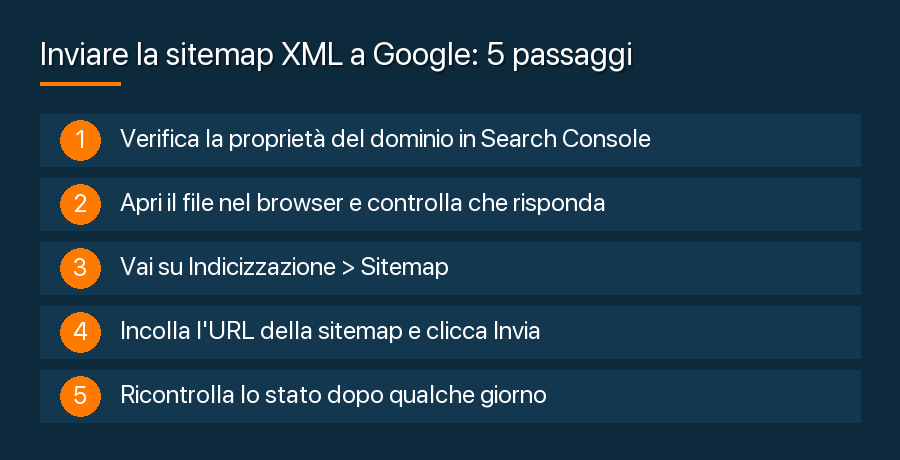
- Verifica la proprietà del dominio in Search Console (record DNS, meta tag nel tema o file HTML).
- Apri il file nel browser e controlla che risponda correttamente e mostri gli URL attesi.
- Vai su Indicizzazione > Sitemap nel menu laterale di Search Console.
- Incolla l’URL (sitemap.xml su Shopify, sitemap_index.xml con Rank Math) e clicca Invia.
- Ricontrolla dopo qualche giorno lo stato: deve comparire Riuscito, con il numero di URL rilevati.
Ricorda che inviare la sitemap XML è un suggerimento, non un ordine: Google decide comunque se e quando scansionare. Non serve reinviarla a ogni nuovo prodotto, perché Googlebot la rilegge periodicamente da solo. Ha senso rifarlo solo dopo cambi importanti, come una migrazione di piattaforma o un cambio di dominio.
5 errori comuni nella sitemap XML di un e-commerce
Nei controlli che facciamo sui negozi dei clienti, i problemi si ripetono quasi sempre uguali:
- URL in redirect. Dopo una migrazione la sitemap XML continua a elencare i vecchi indirizzi: Google spreca scansioni e il report si riempie di avvisi.
- Prodotti eliminati che restano dentro. Succede con plugin di cache o sitemap statiche generate una volta e mai più aggiornate.
- Pagine noindex dichiarate in sitemap. Il segnale è contraddittorio: da un lato chiedi la scansione, dall’altro neghi l’indicizzazione.
- Dominio sbagliato. URL con http invece di https, o con e senza www mescolati, quando il canonico è uno solo.
- Sitemap XML bloccata. Modalità password su Shopify, regole troppo aggressive nel robots.txt o un firewall che restituisce 403 a Googlebot.
Un caso tipico: un negozio di arredamento migra da WooCommerce a Shopify, imposta i redirect ma lascia attiva in Search Console la vecchia sitemap XML. Per settimane Google continua a leggere migliaia di URL che rimandano altrove, e le nuove schede vengono scansionate con ritardo. La soluzione è rimuovere il vecchio file dal report, inviare quello nuovo e controllare che i redirect puntino alle pagine giuste. È lo stesso tipo di pulizia che conviene fare sui dati di tracciamento, come raccontiamo nella guida su pixel ed eventi su Shopify.
Domande frequenti sulla sitemap XML
Quanto spesso devo inviare la sitemap XML a Google?
Basta inviarla una volta da Search Console: Google la rilegge periodicamente da solo. Conviene reinviarla solo dopo una migrazione di piattaforma, un cambio di dominio o una ristrutturazione importante degli URL.
Shopify crea la sitemap in automatico?
Sì, ogni negozio Shopify genera da solo il file /sitemap.xml con prodotti, collezioni, blog e pagine, e lo aggiorna a ogni modifica. Va solo inviato in Search Console e i motori di ricerca possono leggerlo solo con la modalità password disattivata.
La sitemap aiuta a posizionarsi meglio su Google?
No, la sitemap aiuta Google a scoprire e scansionare le pagine, non a posizionarle più in alto. Il posizionamento dipende da contenuti, link, esperienza utente e qualità complessiva del sito.
Cosa significa lo stato Impossibile recuperare nel report Sitemap?
Significa che Google non è riuscito a leggere il file: di solito l’URL inviato è sbagliato, il file è bloccato da robots.txt o da una password, oppure il server restituisce un errore. Apri l’indirizzo nel browser e verifica che risponda correttamente.
La sitemap XML non è una leva di crescita da sola, ma è una delle fondamenta che rendono efficace tutto il resto: schede prodotto ottimizzate, contenuti del blog e campagne che portano traffico al catalogo. Se vuoi capire se il tuo e-commerce viene scansionato e indicizzato come dovrebbe, possiamo analizzarlo insieme nel nostro servizio di SEO, GEO e AI Ads, oppure partire da una revisione completa delle performance del tuo e-commerce.